Domain heizung-camping.de kaufen?
Wir ziehen mit dem Projekt
heizung-camping.de um.
Sind Sie am Kauf der Domain
heizung-camping.de interessiert?
domain@kv-gmbh.de · 0541-91531010
Domain heizung-camping.de kaufen?
Warum kann System Partition nicht vergrößert werden?
Die Systempartition kann nicht einfach vergrößert werden, da sie normalerweise am Anfang der Festplatte liegt und von anderen Partitionen umgeben ist. Um die Systempartition zu vergrößern, müssten die benachbarten Partitionen verschoben werden, was zu Datenverlust führen könnte. Zudem könnte das Betriebssystem Probleme haben, wenn die Systempartition vergrößert wird, da bestimmte Dateien und Einstellungen möglicherweise nicht korrekt angepasst werden. Es ist daher ratsam, vor dem Versuch, die Systempartition zu vergrößern, eine Datensicherung durchzuführen und sich gegebenenfalls professionelle Hilfe zu holen. **
Kann das System nachträglich eine reservierte Partition anlegen?
Ja, es ist möglich, nachträglich eine reservierte Partition anzulegen. Dies kann durch die Verwendung von Partitionierungssoftware wie z.B. Disk Management in Windows oder Disk Utility in macOS erfolgen. Die reservierte Partition kann dann für verschiedene Zwecke verwendet werden, wie z.B. für das Speichern von Systemdateien oder das Erstellen einer Wiederherstellungsumgebung. **

Ähnliche Suchbegriffe für System-Partition
Top-Angebote
Produkte zum Begriff System-Partition:
-
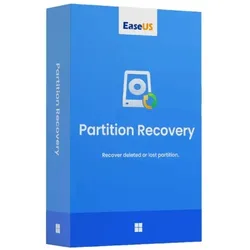
EaseUS Partition RecoveryEaseUS Partition Recovery: Die ideale Lösung zur Wiederherstellung verlorener Partitionen EaseUS Partition Recovery: Die ideale Lösung zur Wiederherstellung verlorener Partitionen Die versehentliche Löschung oder der Verlust von Partitionen kann verheerende Auswirkungen haben, insbesondere wenn wichtige Daten betroffen sind. Mit EaseUS Partition Recovery steht Ihnen eine leistungsstarke Softwarelösung zur Verfügung, die speziell entwickelt wurde, um verlorene oder beschädigte Partitionen sicher und effizient wiederherzustellen. Dank der zeitlich unbegrenzten Lizenz für Windows können Sie jederzeit auf diese Software zurückgreifen, ohne sich Gedanken über wiederkehrende Kosten machen zu müssen. EaseUS Partition Recovery ist benutzerfreundlich, zuverlässig und vielseitig. Egal, ob die Partition durch versehentliches Löschen, Formatieren, Virenangriffe oder Systemfehler verloren gegangen...29,99 €*Versand: 0,00 €Sichere Weiterleitung zum Anbieter
-
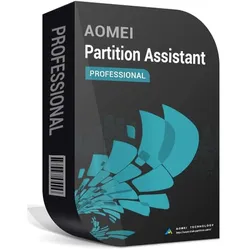
AOMEI Partition Assistant Pro Dauerlizenz für 1 Gerät | Partition Manager, DownloadAOMEI Partition Assistant Pro – Dauerlizenz für 1 Gerät (Download) Professionelle Software zur Festplatten- und Partitionsverwaltung AOMEI Partition Assistant Pro ist eine leistungsstarke Software zur Verwaltung von Festplatten, SSDs und Partitionen unter Windows. Mit der Dauerlizenz für 1 Gerät erhalten Sie eine professionelle Lösung, um Partitionen sicher zu erstellen, zu verschieben, zu vergrößern, zu verkleinern oder zusammenzuführen – ganz ohne monatliche Folgekosten. Ob beim Austausch einer Festplatte, der Migration auf eine SSD oder der Optimierung des Speicherplatzes – AOMEI Partition Assistant Pro bietet umfangreiche Werkzeuge für Privatanwender, IT-Profis und Unternehmen. Viele Operationen können ohne Datenverlust durchgeführt werden und dank der intuitiven Benutzeroberfläche gelingen auch komplexe Aufgaben in wenigen Schritten. Highlights Dauerlizenz für 1 Windows-PC Sofortiger Download nach dem Kauf Keine laufenden Kosten oder Abonnement Sichere Partitionsverwaltung ohne Datenverlust Betriebssystem auf SSD oder HDD migrieren Festplatten und Partitionen klonen MBR- und GPT-Datenträger verwalten Unterstützung für SSDs, HDDs, USB-Laufwerke und Speicherkarten Einfache Bedienung durch Assistenten Ideal für private und professionelle Anwender Umfangreiche Funktionen Partitionsverwaltung Partition erstellen Partition löschen Partition formatieren Partition verschieben Partition vergrößern Partition verkleinern Partition zusammenführen Partition aufteilen Partition kopieren Partition klonen Partition überprüfen und Fehler beheben Partition ein- und ausblenden Partition aktiv setzen Laufwerksbuchstaben ändern Partitionslabel ändern Seriennummer ändern Partition ausrichten (4K Alignment) Partition sicher löschen Freien Speicher zwischen Partitionen verteilen Festplattenverwaltung Festplatte klonen Datenträger kopieren Datenträger initialisieren Datenträger bereinigen SSD sicher optimieren Oberflächentest der Festplatte Datenträgereigenschaften anzeigen Dynamische Datenträger verwalten Virtuelle Festplatten (VHD/VHDX) erstellen, einbinden und trennen Betriebssystem & Migration Windows auf SSD oder HDD migrieren Bootfähige Datenträger erstellen Windows To Go erstellen Bootprobleme beheben Startlaufwerk verwalten Konvertierungsfunktionen MBR in GPT konvertieren GPT in MBR konvertieren Basisdatenträger in dynamischen Datenträger konvertieren Dynamischen Datenträger in Basisdatenträger konvertieren NTFS in FAT32 konvertieren FAT32 in NTFS konvertieren Primäre in logische Partition umwandeln Logische in primäre Partition umwandeln Datenrettung & Wartung Partitionen wiederherstellen Verlorene Partitionen suchen Datenträger auf Fehler prüfen SSD-Performance optimieren Dateisystem reparieren Defekte Sektoren erkennen Datenträger bereinigen und Speicherplatz optimieren Weitere Werkzeuge Schnellpartitionierung großer Festplatten Kommandozeilen-Unterstützung Assistent zum sicheren Datenträgerwechsel Assistent für Datenträgermigration Schritt-für-Schritt-Wizards für häufige Aufgaben Vorschaufunktion vor dem Ausführen aller Änderungen Vorteile von AOMEI Partition Assistant Pro Mit AOMEI Partition Assistant Pro organisieren und optimieren Sie Ihre Speicherlaufwerke effizient und sicher. Die Software unterstützt Sie bei der Erweiterung von Systempartitionen, der Migration auf neue SSDs, dem Klonen kompletter Datenträger sowie zahlreichen Wartungs- und Optimierungsaufgaben. Alle geplanten Änderungen werden zunächst in einer Vorschau gesammelt und erst nach Ihrer Bestätigung ausgeführt – für maximale Sicherheit bei der Festplattenverwaltung. Systemvoraussetzungen Betriebssysteme Windows 11 Windows 10 Windows 8.1 Windows 8 Windows 7 (SP1) Hardware Prozessor: x86- oder x64-kompatibel Arbeitsspeicher: mindestens 512 MB RAM (1 GB oder mehr empfohlen) Festplattenspeicher: mindestens 200 MB freier Speicherplatz Bildschirmauflösung: mindestens 1024 × 768 Pixel Unterstützte Dateisysteme NTFS FAT16 FAT32 exFAT Ext2 Ext3 Ext4 ReFS Unterstützte Datenträger HDD SSD NVMe-SSD SSHD USB-Festplatten USB-Sticks Speicherkarten MBR- und GPT-Datenträger Dynamische Datenträger VHD- und VHDX-Laufwerke22,99 €*Versand: 0,00 €Sichere Weiterleitung zum Anbieter
-
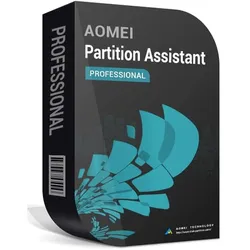
AOMEI Partition Assistant Pro Dauerlizenz für 2 Geräte | Partition Manager, DownloadAOMEI Partition Assistant Pro – Dauerlizenz für 2 Geräte (Download) Professionelle Software zur Festplatten- und Partitionsverwaltung AOMEI Partition Assistant Pro ist eine leistungsstarke Software zur Verwaltung von Festplatten, SSDs und Partitionen unter Windows. Mit der Dauerlizenz für 2 Geräte erhalten Sie eine professionelle Lösung, um Partitionen sicher zu erstellen, zu verschieben, zu vergrößern, zu verkleinern oder zusammenzuführen – ganz ohne monatliche Folgekosten. Ob beim Austausch einer Festplatte, der Migration auf eine SSD oder der Optimierung des Speicherplatzes – AOMEI Partition Assistant Pro bietet umfangreiche Werkzeuge für Privatanwender, IT-Profis und Unternehmen. Viele Operationen können ohne Datenverlust durchgeführt werden und dank der intuitiven Benutzeroberfläche gelingen auch komplexe Aufgaben in wenigen Schritten. Highlights Dauerlizenz für 2 Windows-PCs Sofortiger Download nach dem Kauf Keine laufenden Kosten oder Abonnement Sichere Partitionsverwaltung ohne Datenverlust Betriebssystem auf SSD oder HDD migrieren Festplatten und Partitionen klonen MBR- und GPT-Datenträger verwalten Unterstützung für SSDs, HDDs, USB-Laufwerke und Speicherkarten Einfache Bedienung durch Assistenten Ideal für private und professionelle Anwender Umfangreiche Funktionen Partitionsverwaltung Partition erstellen Partition löschen Partition formatieren Partition verschieben Partition vergrößern Partition verkleinern Partition zusammenführen Partition aufteilen Partition kopieren Partition klonen Partition überprüfen und Fehler beheben Partition ein- und ausblenden Partition aktiv setzen Laufwerksbuchstaben ändern Partitionslabel ändern Seriennummer ändern Partition ausrichten (4K Alignment) Partition sicher löschen Freien Speicher zwischen Partitionen verteilen Festplattenverwaltung Festplatte klonen Datenträger kopieren Datenträger initialisieren Datenträger bereinigen SSD sicher optimieren Oberflächentest der Festplatte Datenträgereigenschaften anzeigen Dynamische Datenträger verwalten Virtuelle Festplatten (VHD/VHDX) erstellen, einbinden und trennen Betriebssystem & Migration Windows auf SSD oder HDD migrieren Bootfähige Datenträger erstellen Windows To Go erstellen Bootprobleme beheben Startlaufwerk verwalten Konvertierungsfunktionen MBR in GPT konvertieren GPT in MBR konvertieren Basisdatenträger in dynamischen Datenträger konvertieren Dynamischen Datenträger in Basisdatenträger konvertieren NTFS in FAT32 konvertieren FAT32 in NTFS konvertieren Primäre in logische Partition umwandeln Logische in primäre Partition umwandeln Datenrettung & Wartung Partitionen wiederherstellen Verlorene Partitionen suchen Datenträger auf Fehler prüfen SSD-Performance optimieren Dateisystem reparieren Defekte Sektoren erkennen Datenträger bereinigen und Speicherplatz optimieren Weitere Werkzeuge Schnellpartitionierung großer Festplatten Kommandozeilen-Unterstützung Assistent zum sicheren Datenträgerwechsel Assistent für Datenträgermigration Schritt-für-Schritt-Wizards für häufige Aufgaben Vorschaufunktion vor dem Ausführen aller Änderungen Vorteile von AOMEI Partition Assistant Pro Mit AOMEI Partition Assistant Pro organisieren und optimieren Sie Ihre Speicherlaufwerke effizient und sicher. Die Software unterstützt Sie bei der Erweiterung von Systempartitionen, der Migration auf neue SSDs, dem Klonen kompletter Datenträger sowie zahlreichen Wartungs- und Optimierungsaufgaben. Alle geplanten Änderungen werden zunächst in einer Vorschau gesammelt und erst nach Ihrer Bestätigung ausgeführt – für maximale Sicherheit bei der Festplattenverwaltung. Systemvoraussetzungen Betriebssysteme Windows 11 Windows 10 Windows 8.1 Windows 8 Windows 7 (SP1) Hardware Prozessor: x86- oder x64-kompatibel Arbeitsspeicher: mindestens 512 MB RAM (1 GB oder mehr empfohlen) Festplattenspeicher: mindestens 200 MB freier Speicherplatz Bildschirmauflösung: mindestens 1024 × 768 Pixel Unterstützte Dateisysteme NTFS FAT16 FAT32 exFAT Ext2 Ext3 Ext4 ReFS Unterstützte Datenträger HDD SSD NVMe-SSD SSHD USB-Festplatten USB-Sticks Speicherkarten MBR- und GPT-Datenträger Dynamische Datenträger VHD- und VHDX-Laufwerke25,90 €*Versand: 0,00 €Sichere Weiterleitung zum Anbieter
-
Montagezeiten HeizungMontagezeiten Heizung , Montagezeiten für Sanitär- und Heizungsinstallation Die große Bedeutung einer gründlichen Kalkulation zeigt sich in konjunkturell schwierigen Zeiten. Der wachsende Wettbewerbsdruck und die daraus resultierenden Angebotspreise machen Detailwissen gerade in diesem Bereich unentbehrlich. Für jeden Fachmann, der mit Kalkulation und Arbeitszeitplanung zu tun hat, sind die beiden Kataloge ein entscheidender Wettbewerbsvorteil. Untergliedert in die beiden Gewerke Sanitär und Heizung geben die Richtlinien praxiserprobte Zeiten auf Basis von Einzelminuten wider. Die angegebenen Arbeitszeiten (Einzelminuten) sind jeweils für eine nach dem Berufsbild qualifizierte Person gerechnet. Im Bereich Sanitäre Installation geben die Herausgeber kalkulierte Minutenzeiten für zwölf zentrale Montagebereiche vor. Zu diesen zählen u.a. der Innenkanal, die Be- und Entwässerung, Brech-, Stemm- und Fräsarbeiten, sanitäre Einrichtungen (auch für barrierefreie Bäder) sowie Demontagearbeiten und Lüftungsanlagen. Isolier- und Brandschutzmassnahmen sowie Installationselemente ergänzen das Spektrum. Neu aufgenommen wurde die Gas-Installation sowie der gesamte Bereich der neuen Verbindungssysteme. Die Kalkulation von Einzelformstücken gemäß neuer VOB sind hier ebenso berücksichtigt, wie die notwendigen Brandschutzmassnahmen. Der Heizungsbereich wird u.a. abgedeckt durch die Themen: Kessel mit Zubehör, Heizflächen mit Zubehör und Rohrleitungen mit Zubehör sowie Öl- und Gasfeuerungsanlagen mit dem jeweiligen Zubehör, Armaturen, Pumpen und Verteiler. Selbstverständlich findet der Fachmann hier auch Kalkulationsgrundlagen für Flächenheizungen und Demontagearbeiten. Neu: Elektroarbeiten- Installationen, Wartungsarbeiten von Solaranlagen, Wärmepumpen und -taucher, Heizkessel (inkl. Reinigung) u.a. Die Autoren sind Fachleute mit jahrelanger Erfahrung in ihren Spezialgebieten. Nicht zuletzt aufgrund dessen haben die Montagezeitenkataloge Sanitär und Heizung eine breite Anerkennung in der Fachwelt erfahren. , Armband-Rohlinge > Schmuck-Montagezubehör , Auflage: 4., vollständig überarbeitete Auflage, Erscheinungsjahr: 20150804, Produktform: Kartoniert, Inhalt/Anzahl: 6, Auflage: 15004, Auflage/Ausgabe: 4., vollständig überarbeitete Auflage. Loseblattausgabe, Seitenzahl/Blattzahl: 88, Keyword: Montage; Kalkulation; Arbeitszeitplanung; Elektroarbeiten Installation; Wartungsarbeiten, Fachschema: Installation (Bau)~Bau / Bautechnik~Bautechnik~Bau / Bauberufe~Bauberuf~Heizungstechnik - Heizungsbau~Technologie, Fachkategorie: Industrien und Branchen~Bauhandwerk~Technologie, allgemein, Warengruppe: HC/Wirtschaft/Einzelne Wirtschaftszweige, Fachkategorie: Konstruktiver Ingenieurbau, Baustatik, Thema: Verstehen, Text Sprache: ger, UNSPSC: 49019900, Warenverzeichnis für die Außenhandelsstatistik: 49019900, Verlag: Gentner Alfons W., Verlag: Gentner Alfons W., Verlag: Gentner, Alfons W., Verlag GmbH & Co. KG, Länge: 315, Breite: 291, Höhe: 55, Gewicht: 913, Produktform: Kartoniert, Genre: Sozialwissenschaften/Recht/Wirtschaft, Genre: Sozialwissenschaften/Recht/Wirtschaft, Vorgänger EAN: 9783872476739 9783872474674 9783872473387, Herkunftsland: DEUTSCHLAND (DE), Katalog: deutschsprachige Titel, Katalog: Gesamtkatalog, Katalog: Lagerartikel, Book on Demand, ausgew. Medienartikel, Relevanz: 0018, Tendenz: +1, Unterkatalog: AK, Unterkatalog: Bücher, Unterkatalog: Hardcover, Unterkatalog: Lagerartikel, WolkenId: 132403640,00 €*Versand: 0,00 €Sichere Weiterleitung zum Anbieter

-
Wie vergrößere ich die System reservierte Partition unter Windows 10?
Um die System reservierte Partition unter Windows 10 zu vergrößern, können Sie die Datenträgerverwaltung verwenden. Öffnen Sie die Datenträgerverwaltung, indem Sie mit der rechten Maustaste auf das Startmenü klicken und "Datenträgerverwaltung" auswählen. Klicken Sie dann mit der rechten Maustaste auf die Partition, die Sie vergrößern möchten, und wählen Sie "Volume erweitern". Befolgen Sie die Anweisungen im Assistenten, um die Partition zu vergrößern. **
-
Wie kann man unter Windows 10 die für das System reservierte Partition verbergen?
Um die für das System reservierte Partition unter Windows 10 zu verbergen, können Sie die Datenträgerverwaltung verwenden. Öffnen Sie die Datenträgerverwaltung, indem Sie mit der rechten Maustaste auf das Startmenü klicken und "Datenträgerverwaltung" auswählen. Klicken Sie dann mit der rechten Maustaste auf die für das System reservierte Partition und wählen Sie "Laufwerkbuchstaben und -pfade ändern". Entfernen Sie den zugewiesenen Laufwerkbuchstaben und bestätigen Sie die Änderung. Dadurch wird die Partition verborgen und ist nicht mehr im Datei-Explorer sichtbar. **
-
Wie kann ich unter Windows 10 die System reservierte Partition auf eine andere Festplatte verschieben?
Um die System reservierte Partition auf eine andere Festplatte zu verschieben, müssen Sie die folgenden Schritte ausführen: 1. Öffnen Sie die Datenträgerverwaltung, indem Sie mit der rechten Maustaste auf das Startmenü klicken und "Datenträgerverwaltung" auswählen. 2. Klicken Sie mit der rechten Maustaste auf die System reservierte Partition und wählen Sie "Laufwerkbuchstaben und -pfade ändern". 3. Entfernen Sie den Laufwerkbuchstaben und klicken Sie auf "OK". 4. Klicken Sie erneut mit der rechten Maustaste auf die System reservierte Partition und wählen Sie "Volume löschen". 5. Erstellen Sie eine neue Partition auf der gewünschten Festplatte und formatieren Sie sie als NTFS. 6. Klicken Sie mit der rechten Maustaste **
-
Wie kann ich bei einem Dual-Boot-System mit Windows 10 und Linux die Partition auswählen?
Beim Start des Computers wird normalerweise ein Boot-Menü angezeigt, in dem du die gewünschte Partition auswählen kannst. In diesem Menü kannst du entweder die Pfeiltasten verwenden, um die gewünschte Partition auszuwählen, oder eine bestimmte Taste drücken (z.B. F12 oder ESC), um das Boot-Menü aufzurufen. Du kannst auch die Boot-Reihenfolge im BIOS ändern, um die gewünschte Partition als Standard auszuwählen. **


Wie stelle ich die Heizung bei einem Buderus-System richtig ein?
Um die Heizung bei einem Buderus-System richtig einzustellen, sollten Sie zunächst die gewünschte Raumtemperatur festlegen. Anschließend können Sie die Heizkurve anpassen, um die Vorlauftemperatur der Heizung entsprechend zu regeln. Es ist auch wichtig, die Heizzeiten und -programme entsprechend Ihren Bedürfnissen einzustellen. Es kann hilfreich sein, die Bedienungsanleitung des Buderus-Systems zu konsultieren oder einen Fachmann um Unterstützung zu bitten. **
Welche Heizung ist besser: eine Infrarotheizung oder eine Keramikelektroheizung?
Es gibt keine klare Antwort darauf, welche Heizung besser ist, da es von verschiedenen Faktoren abhängt. Eine Infrarotheizung erwärmt Objekte und Personen direkt, während eine Keramikelektroheizung die Luft im Raum erwärmt. Die Wahl hängt von den individuellen Bedürfnissen, dem Energieverbrauch und den Kosten ab. Es ist ratsam, sich von einem Fachmann beraten zu lassen, um die beste Heizung für den eigenen Bedarf zu finden. **
Top-Angebote
Produkte zum Begriff System-Partition:
-
KESSER® Standheizstrahler Infrarotheizung, 1200W Heizstrahler Energieeffiziente Heizung Innenraum mit 360° Oszillation, Infrarotheizung Standgerät, Elektroheizung IP55, Terrassen-HeizstrahlerKESSER Standheizstrahler mit zwei kraftvollen Stufen für eine effiziente und gleichmäßige Beheizung dank hochwertigen Infrarot Heizrohren, 120° Oszillation und geräuschlos, Hitzeschutzcover, volle Heizleistung in nur 30 Sekunden, Umkippschutz Besser und55,08 €*Versand: 0,00 €Sichere Weiterleitung zum Anbieter
-
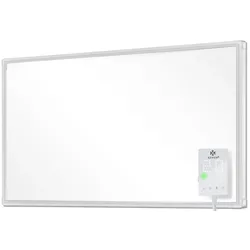
KESSER® Infrarotheizung Mit Thermostat Infrarotheizkörper Elektroheizung Infrarot Heizung Wandheizung - 28 unterschiedliche Routineprogramme , Heizkörper HeizpaneelKESSER Infrarotheizung, IP44 Schutzklasse, effizientes Heizen, Spritzwasserschutz, inkl. Thermostat, 28 unterschiedliche Routineprogramme, Open Window Detection KESSER - Einfach BESSER durch den Winter! Gerade Bewohner unter uns mit Altbauten oder93,33 €*Versand: 0,00 €Sichere Weiterleitung zum Anbieter
-
EaseUS Partition RecoveryEaseUS Partition Recovery: Die ideale Lösung zur Wiederherstellung verlorener Partitionen EaseUS Partition Recovery: Die ideale Lösung zur Wiederherstellung verlorener Partitionen Die versehentliche Löschung oder der Verlust von Partitionen kann verheerende Auswirkungen haben, insbesondere wenn wichtige Daten betroffen sind. Mit EaseUS Partition Recovery steht Ihnen eine leistungsstarke Softwarelösung zur Verfügung, die speziell entwickelt wurde, um verlorene oder beschädigte Partitionen sicher und effizient wiederherzustellen. Dank der zeitlich unbegrenzten Lizenz für Windows können Sie jederzeit auf diese Software zurückgreifen, ohne sich Gedanken über wiederkehrende Kosten machen zu müssen. EaseUS Partition Recovery ist benutzerfreundlich, zuverlässig und vielseitig. Egal, ob die Partition durch versehentliches Löschen, Formatieren, Virenangriffe oder Systemfehler verloren gegangen...29,99 €*Versand: 0,00 €Sichere Weiterleitung zum Anbieter
-
AOMEI Partition Assistant Pro Dauerlizenz für 1 Gerät | Partition Manager, DownloadAOMEI Partition Assistant Pro – Dauerlizenz für 1 Gerät (Download) Professionelle Software zur Festplatten- und Partitionsverwaltung AOMEI Partition Assistant Pro ist eine leistungsstarke Software zur Verwaltung von Festplatten, SSDs und Partitionen unter Windows. Mit der Dauerlizenz für 1 Gerät erhalten Sie eine professionelle Lösung, um Partitionen sicher zu erstellen, zu verschieben, zu vergrößern, zu verkleinern oder zusammenzuführen – ganz ohne monatliche Folgekosten. Ob beim Austausch einer Festplatte, der Migration auf eine SSD oder der Optimierung des Speicherplatzes – AOMEI Partition Assistant Pro bietet umfangreiche Werkzeuge für Privatanwender, IT-Profis und Unternehmen. Viele Operationen können ohne Datenverlust durchgeführt werden und dank der intuitiven Benutzeroberfläche gelingen auch komplexe Aufgaben in wenigen Schritten. Highlights Dauerlizenz für 1 Windows-PC Sofortiger Download nach dem Kauf Keine laufenden Kosten oder Abonnement Sichere Partitionsverwaltung ohne Datenverlust Betriebssystem auf SSD oder HDD migrieren Festplatten und Partitionen klonen MBR- und GPT-Datenträger verwalten Unterstützung für SSDs, HDDs, USB-Laufwerke und Speicherkarten Einfache Bedienung durch Assistenten Ideal für private und professionelle Anwender Umfangreiche Funktionen Partitionsverwaltung Partition erstellen Partition löschen Partition formatieren Partition verschieben Partition vergrößern Partition verkleinern Partition zusammenführen Partition aufteilen Partition kopieren Partition klonen Partition überprüfen und Fehler beheben Partition ein- und ausblenden Partition aktiv setzen Laufwerksbuchstaben ändern Partitionslabel ändern Seriennummer ändern Partition ausrichten (4K Alignment) Partition sicher löschen Freien Speicher zwischen Partitionen verteilen Festplattenverwaltung Festplatte klonen Datenträger kopieren Datenträger initialisieren Datenträger bereinigen SSD sicher optimieren Oberflächentest der Festplatte Datenträgereigenschaften anzeigen Dynamische Datenträger verwalten Virtuelle Festplatten (VHD/VHDX) erstellen, einbinden und trennen Betriebssystem & Migration Windows auf SSD oder HDD migrieren Bootfähige Datenträger erstellen Windows To Go erstellen Bootprobleme beheben Startlaufwerk verwalten Konvertierungsfunktionen MBR in GPT konvertieren GPT in MBR konvertieren Basisdatenträger in dynamischen Datenträger konvertieren Dynamischen Datenträger in Basisdatenträger konvertieren NTFS in FAT32 konvertieren FAT32 in NTFS konvertieren Primäre in logische Partition umwandeln Logische in primäre Partition umwandeln Datenrettung & Wartung Partitionen wiederherstellen Verlorene Partitionen suchen Datenträger auf Fehler prüfen SSD-Performance optimieren Dateisystem reparieren Defekte Sektoren erkennen Datenträger bereinigen und Speicherplatz optimieren Weitere Werkzeuge Schnellpartitionierung großer Festplatten Kommandozeilen-Unterstützung Assistent zum sicheren Datenträgerwechsel Assistent für Datenträgermigration Schritt-für-Schritt-Wizards für häufige Aufgaben Vorschaufunktion vor dem Ausführen aller Änderungen Vorteile von AOMEI Partition Assistant Pro Mit AOMEI Partition Assistant Pro organisieren und optimieren Sie Ihre Speicherlaufwerke effizient und sicher. Die Software unterstützt Sie bei der Erweiterung von Systempartitionen, der Migration auf neue SSDs, dem Klonen kompletter Datenträger sowie zahlreichen Wartungs- und Optimierungsaufgaben. Alle geplanten Änderungen werden zunächst in einer Vorschau gesammelt und erst nach Ihrer Bestätigung ausgeführt – für maximale Sicherheit bei der Festplattenverwaltung. Systemvoraussetzungen Betriebssysteme Windows 11 Windows 10 Windows 8.1 Windows 8 Windows 7 (SP1) Hardware Prozessor: x86- oder x64-kompatibel Arbeitsspeicher: mindestens 512 MB RAM (1 GB oder mehr empfohlen) Festplattenspeicher: mindestens 200 MB freier Speicherplatz Bildschirmauflösung: mindestens 1024 × 768 Pixel Unterstützte Dateisysteme NTFS FAT16 FAT32 exFAT Ext2 Ext3 Ext4 ReFS Unterstützte Datenträger HDD SSD NVMe-SSD SSHD USB-Festplatten USB-Sticks Speicherkarten MBR- und GPT-Datenträger Dynamische Datenträger VHD- und VHDX-Laufwerke22,99 €*Versand: 0,00 €Sichere Weiterleitung zum Anbieter
-
Warum kann System Partition nicht vergrößert werden?
Die Systempartition kann nicht einfach vergrößert werden, da sie normalerweise am Anfang der Festplatte liegt und von anderen Partitionen umgeben ist. Um die Systempartition zu vergrößern, müssten die benachbarten Partitionen verschoben werden, was zu Datenverlust führen könnte. Zudem könnte das Betriebssystem Probleme haben, wenn die Systempartition vergrößert wird, da bestimmte Dateien und Einstellungen möglicherweise nicht korrekt angepasst werden. Es ist daher ratsam, vor dem Versuch, die Systempartition zu vergrößern, eine Datensicherung durchzuführen und sich gegebenenfalls professionelle Hilfe zu holen. **
-
Kann das System nachträglich eine reservierte Partition anlegen?
Ja, es ist möglich, nachträglich eine reservierte Partition anzulegen. Dies kann durch die Verwendung von Partitionierungssoftware wie z.B. Disk Management in Windows oder Disk Utility in macOS erfolgen. Die reservierte Partition kann dann für verschiedene Zwecke verwendet werden, wie z.B. für das Speichern von Systemdateien oder das Erstellen einer Wiederherstellungsumgebung. **
-
Wie vergrößere ich die System reservierte Partition unter Windows 10?
Um die System reservierte Partition unter Windows 10 zu vergrößern, können Sie die Datenträgerverwaltung verwenden. Öffnen Sie die Datenträgerverwaltung, indem Sie mit der rechten Maustaste auf das Startmenü klicken und "Datenträgerverwaltung" auswählen. Klicken Sie dann mit der rechten Maustaste auf die Partition, die Sie vergrößern möchten, und wählen Sie "Volume erweitern". Befolgen Sie die Anweisungen im Assistenten, um die Partition zu vergrößern. **
-
Wie kann man unter Windows 10 die für das System reservierte Partition verbergen?
Um die für das System reservierte Partition unter Windows 10 zu verbergen, können Sie die Datenträgerverwaltung verwenden. Öffnen Sie die Datenträgerverwaltung, indem Sie mit der rechten Maustaste auf das Startmenü klicken und "Datenträgerverwaltung" auswählen. Klicken Sie dann mit der rechten Maustaste auf die für das System reservierte Partition und wählen Sie "Laufwerkbuchstaben und -pfade ändern". Entfernen Sie den zugewiesenen Laufwerkbuchstaben und bestätigen Sie die Änderung. Dadurch wird die Partition verborgen und ist nicht mehr im Datei-Explorer sichtbar. **
Ähnliche Suchbegriffe für System-Partition
-
AOMEI Partition Assistant Pro Dauerlizenz für 2 Geräte | Partition Manager, DownloadAOMEI Partition Assistant Pro – Dauerlizenz für 2 Geräte (Download) Professionelle Software zur Festplatten- und Partitionsverwaltung AOMEI Partition Assistant Pro ist eine leistungsstarke Software zur Verwaltung von Festplatten, SSDs und Partitionen unter Windows. Mit der Dauerlizenz für 2 Geräte erhalten Sie eine professionelle Lösung, um Partitionen sicher zu erstellen, zu verschieben, zu vergrößern, zu verkleinern oder zusammenzuführen – ganz ohne monatliche Folgekosten. Ob beim Austausch einer Festplatte, der Migration auf eine SSD oder der Optimierung des Speicherplatzes – AOMEI Partition Assistant Pro bietet umfangreiche Werkzeuge für Privatanwender, IT-Profis und Unternehmen. Viele Operationen können ohne Datenverlust durchgeführt werden und dank der intuitiven Benutzeroberfläche gelingen auch komplexe Aufgaben in wenigen Schritten. Highlights Dauerlizenz für 2 Windows-PCs Sofortiger Download nach dem Kauf Keine laufenden Kosten oder Abonnement Sichere Partitionsverwaltung ohne Datenverlust Betriebssystem auf SSD oder HDD migrieren Festplatten und Partitionen klonen MBR- und GPT-Datenträger verwalten Unterstützung für SSDs, HDDs, USB-Laufwerke und Speicherkarten Einfache Bedienung durch Assistenten Ideal für private und professionelle Anwender Umfangreiche Funktionen Partitionsverwaltung Partition erstellen Partition löschen Partition formatieren Partition verschieben Partition vergrößern Partition verkleinern Partition zusammenführen Partition aufteilen Partition kopieren Partition klonen Partition überprüfen und Fehler beheben Partition ein- und ausblenden Partition aktiv setzen Laufwerksbuchstaben ändern Partitionslabel ändern Seriennummer ändern Partition ausrichten (4K Alignment) Partition sicher löschen Freien Speicher zwischen Partitionen verteilen Festplattenverwaltung Festplatte klonen Datenträger kopieren Datenträger initialisieren Datenträger bereinigen SSD sicher optimieren Oberflächentest der Festplatte Datenträgereigenschaften anzeigen Dynamische Datenträger verwalten Virtuelle Festplatten (VHD/VHDX) erstellen, einbinden und trennen Betriebssystem & Migration Windows auf SSD oder HDD migrieren Bootfähige Datenträger erstellen Windows To Go erstellen Bootprobleme beheben Startlaufwerk verwalten Konvertierungsfunktionen MBR in GPT konvertieren GPT in MBR konvertieren Basisdatenträger in dynamischen Datenträger konvertieren Dynamischen Datenträger in Basisdatenträger konvertieren NTFS in FAT32 konvertieren FAT32 in NTFS konvertieren Primäre in logische Partition umwandeln Logische in primäre Partition umwandeln Datenrettung & Wartung Partitionen wiederherstellen Verlorene Partitionen suchen Datenträger auf Fehler prüfen SSD-Performance optimieren Dateisystem reparieren Defekte Sektoren erkennen Datenträger bereinigen und Speicherplatz optimieren Weitere Werkzeuge Schnellpartitionierung großer Festplatten Kommandozeilen-Unterstützung Assistent zum sicheren Datenträgerwechsel Assistent für Datenträgermigration Schritt-für-Schritt-Wizards für häufige Aufgaben Vorschaufunktion vor dem Ausführen aller Änderungen Vorteile von AOMEI Partition Assistant Pro Mit AOMEI Partition Assistant Pro organisieren und optimieren Sie Ihre Speicherlaufwerke effizient und sicher. Die Software unterstützt Sie bei der Erweiterung von Systempartitionen, der Migration auf neue SSDs, dem Klonen kompletter Datenträger sowie zahlreichen Wartungs- und Optimierungsaufgaben. Alle geplanten Änderungen werden zunächst in einer Vorschau gesammelt und erst nach Ihrer Bestätigung ausgeführt – für maximale Sicherheit bei der Festplattenverwaltung. Systemvoraussetzungen Betriebssysteme Windows 11 Windows 10 Windows 8.1 Windows 8 Windows 7 (SP1) Hardware Prozessor: x86- oder x64-kompatibel Arbeitsspeicher: mindestens 512 MB RAM (1 GB oder mehr empfohlen) Festplattenspeicher: mindestens 200 MB freier Speicherplatz Bildschirmauflösung: mindestens 1024 × 768 Pixel Unterstützte Dateisysteme NTFS FAT16 FAT32 exFAT Ext2 Ext3 Ext4 ReFS Unterstützte Datenträger HDD SSD NVMe-SSD SSHD USB-Festplatten USB-Sticks Speicherkarten MBR- und GPT-Datenträger Dynamische Datenträger VHD- und VHDX-Laufwerke25,90 €*Versand: 0,00 €Sichere Weiterleitung zum Anbieter
-
Montagezeiten HeizungMontagezeiten Heizung , Montagezeiten für Sanitär- und Heizungsinstallation Die große Bedeutung einer gründlichen Kalkulation zeigt sich in konjunkturell schwierigen Zeiten. Der wachsende Wettbewerbsdruck und die daraus resultierenden Angebotspreise machen Detailwissen gerade in diesem Bereich unentbehrlich. Für jeden Fachmann, der mit Kalkulation und Arbeitszeitplanung zu tun hat, sind die beiden Kataloge ein entscheidender Wettbewerbsvorteil. Untergliedert in die beiden Gewerke Sanitär und Heizung geben die Richtlinien praxiserprobte Zeiten auf Basis von Einzelminuten wider. Die angegebenen Arbeitszeiten (Einzelminuten) sind jeweils für eine nach dem Berufsbild qualifizierte Person gerechnet. Im Bereich Sanitäre Installation geben die Herausgeber kalkulierte Minutenzeiten für zwölf zentrale Montagebereiche vor. Zu diesen zählen u.a. der Innenkanal, die Be- und Entwässerung, Brech-, Stemm- und Fräsarbeiten, sanitäre Einrichtungen (auch für barrierefreie Bäder) sowie Demontagearbeiten und Lüftungsanlagen. Isolier- und Brandschutzmassnahmen sowie Installationselemente ergänzen das Spektrum. Neu aufgenommen wurde die Gas-Installation sowie der gesamte Bereich der neuen Verbindungssysteme. Die Kalkulation von Einzelformstücken gemäß neuer VOB sind hier ebenso berücksichtigt, wie die notwendigen Brandschutzmassnahmen. Der Heizungsbereich wird u.a. abgedeckt durch die Themen: Kessel mit Zubehör, Heizflächen mit Zubehör und Rohrleitungen mit Zubehör sowie Öl- und Gasfeuerungsanlagen mit dem jeweiligen Zubehör, Armaturen, Pumpen und Verteiler. Selbstverständlich findet der Fachmann hier auch Kalkulationsgrundlagen für Flächenheizungen und Demontagearbeiten. Neu: Elektroarbeiten- Installationen, Wartungsarbeiten von Solaranlagen, Wärmepumpen und -taucher, Heizkessel (inkl. Reinigung) u.a. Die Autoren sind Fachleute mit jahrelanger Erfahrung in ihren Spezialgebieten. Nicht zuletzt aufgrund dessen haben die Montagezeitenkataloge Sanitär und Heizung eine breite Anerkennung in der Fachwelt erfahren. , Armband-Rohlinge > Schmuck-Montagezubehör , Auflage: 4., vollständig überarbeitete Auflage, Erscheinungsjahr: 20150804, Produktform: Kartoniert, Inhalt/Anzahl: 6, Auflage: 15004, Auflage/Ausgabe: 4., vollständig überarbeitete Auflage. Loseblattausgabe, Seitenzahl/Blattzahl: 88, Keyword: Montage; Kalkulation; Arbeitszeitplanung; Elektroarbeiten Installation; Wartungsarbeiten, Fachschema: Installation (Bau)~Bau / Bautechnik~Bautechnik~Bau / Bauberufe~Bauberuf~Heizungstechnik - Heizungsbau~Technologie, Fachkategorie: Industrien und Branchen~Bauhandwerk~Technologie, allgemein, Warengruppe: HC/Wirtschaft/Einzelne Wirtschaftszweige, Fachkategorie: Konstruktiver Ingenieurbau, Baustatik, Thema: Verstehen, Text Sprache: ger, UNSPSC: 49019900, Warenverzeichnis für die Außenhandelsstatistik: 49019900, Verlag: Gentner Alfons W., Verlag: Gentner Alfons W., Verlag: Gentner, Alfons W., Verlag GmbH & Co. KG, Länge: 315, Breite: 291, Höhe: 55, Gewicht: 913, Produktform: Kartoniert, Genre: Sozialwissenschaften/Recht/Wirtschaft, Genre: Sozialwissenschaften/Recht/Wirtschaft, Vorgänger EAN: 9783872476739 9783872474674 9783872473387, Herkunftsland: DEUTSCHLAND (DE), Katalog: deutschsprachige Titel, Katalog: Gesamtkatalog, Katalog: Lagerartikel, Book on Demand, ausgew. Medienartikel, Relevanz: 0018, Tendenz: +1, Unterkatalog: AK, Unterkatalog: Bücher, Unterkatalog: Hardcover, Unterkatalog: Lagerartikel, WolkenId: 132403640,00 €*Versand: 0,00 €Sichere Weiterleitung zum Anbieter
-
Spruth, Johannes: Ratgeber HeizungRatgeber Heizung , Viel sparen mit der richtigen Heizung: Jedes Haus benötigt Wärme und Warmwasser - und es gibt eine Vielzahl an Möglichkeiten, diese zu erzeugen. Der Ratgeber stellt die unterschiedlichen Anlagetechniken vor, zeigt Vor- und Nachteile auf und nennt die Investitionskosten. Und er erläutert Nutzungskonzepte für Neubauten und Bestandsimmobilien. Denn immer strengere gesetzliche Vorgaben zwingen zum Handeln: So wird die neue CO2-Abgabe die Nutzung von Gas und Heizöl deutlich verteuern. Alle wichtigen Anlagetechniken einfach und verständlich erläutert. Was ist wirtschaftlich, umweltfreundlich und spart Energie? Beispielrechnungen helfen bei der Entscheidung. Gemeinsam geht's besser: wie sich Anlagentechniken koppeln lassen. Welche Anlage passt zu meinem Haus? Praktische Checklisten helfen. Alle Fördermöglichkeiten durch Bund, Land und Kommune nutzen. Mit dem neuen Gebäudeenergiegesetz : welche Anforderungen jetzt gelten Fundiertes Know-how aus der Praxis, Wissen aus der Beratung der Verbraucherzentrale. , Lüfterkupplungen > Motorkühlung , Auflage: 5. Auflage, Erscheinungsjahr: 20230502, Produktform: Kartoniert, Autoren: Spruth, Johannes, Edition: REV, Auflage: 23005, Auflage/Ausgabe: 5. Auflage, Seitenzahl/Blattzahl: 240, Themenüberschrift: BUSINESS & ECONOMICS / Real Estate / General, Keyword: Solaranlage; Umweltfreundlichkeit; Gastherme; Ölheizung; Anlagentechnik; erneuerbare Energien; Finanzierung; Energieeinsparung; Wärmepumpe; Gebäudeenergiegesetz (GEG); Fördermöglichkeiten; Blockheizkraftwerk, Fachschema: Architektur / Bauökologie, Nachhaltigkeit, Grüne Architektur~Ausbau~Energietechnik~Energieversorgung~Besitz / Grundbesitz~Grundbesitz - Grundeigentum~Liechtenstein~Bau / Ökologie~Ökologie / Bauen, Wohnen, Haushalt~Renovierung~Schweiz~Umwelt / Schutz, Umweltschutz, Fachkategorie: Grundeigentum und Immobilien~Energieeffizienz~technischer Umweltschutz~Hausrenovierung und -ausbau, Region: Österreich~Deutschland~Schweiz~Liechtenstein, Sprache: Deutsch, Thema: Optimieren, Warengruppe: HC/Heimwerken/Do it yourself, Fachkategorie: Grüne Architektur und grünes Design, Thema: Verstehen, Text Sprache: ger, UNSPSC: 49019900, Warenverzeichnis für die Außenhandelsstatistik: 49019900, Verlag: Verbraucherzentrale NRW, Verlag: Verbraucherzentrale NRW, Verlag: Verbraucherzentrale NRW e.V., Länge: 220, Breite: 165, Höhe: 17, Gewicht: 432, Produktform: Klappenbroschur, Genre: Sachbuch/Ratgeber, Genre: Sachbuch/Ratgeber, Vorgänger: 2889486 2827562 2314657, Vorgänger EAN: 9783863361747 9783863361679 9783863361235 9783863360917, Ähnliches Produkt: 9783863361815 9783863361822, Herkunftsland: DEUTSCHLAND (DE), Katalog: deutschsprachige Titel, Katalog: Gesamtkatalog, Katalog: Kennzeichnung von Titeln mit einer Relevanz > 30, Katalog: Lagerartikel, Book on Demand, ausgew. Medienartikel, Relevanz: 0035, Tendenz: -1, Unterkatalog: AK, Unterkatalog: Bücher, Unterkatalog: Hardcover, Unterkatalog: Lagerartikel, WolkenId: 35361624,00 €*Versand: 0,00 €Sichere Weiterleitung zum Anbieter
-
KESSER® Infrarotheizung Mit Thermostat Infrarotheizkörper Elektroheizung Infrarot Heizung Wandheizung - 28 unterschiedliche Routineprogramme , Heizkörper HeizpaneelKESSER Infrarotheizung, IP44 Schutzklasse, effizientes Heizen, Spritzwasserschutz, inkl. Thermostat, 28 unterschiedliche Routineprogramme, Open Window Detection KESSER - Einfach BESSER durch den Winter! Gerade Bewohner unter uns mit Altbauten oder110,33 €*Versand: 0,00 €Sichere Weiterleitung zum Anbieter
-
Wie kann ich unter Windows 10 die System reservierte Partition auf eine andere Festplatte verschieben?
Um die System reservierte Partition auf eine andere Festplatte zu verschieben, müssen Sie die folgenden Schritte ausführen: 1. Öffnen Sie die Datenträgerverwaltung, indem Sie mit der rechten Maustaste auf das Startmenü klicken und "Datenträgerverwaltung" auswählen. 2. Klicken Sie mit der rechten Maustaste auf die System reservierte Partition und wählen Sie "Laufwerkbuchstaben und -pfade ändern". 3. Entfernen Sie den Laufwerkbuchstaben und klicken Sie auf "OK". 4. Klicken Sie erneut mit der rechten Maustaste auf die System reservierte Partition und wählen Sie "Volume löschen". 5. Erstellen Sie eine neue Partition auf der gewünschten Festplatte und formatieren Sie sie als NTFS. 6. Klicken Sie mit der rechten Maustaste **
-
Wie kann ich bei einem Dual-Boot-System mit Windows 10 und Linux die Partition auswählen?
Beim Start des Computers wird normalerweise ein Boot-Menü angezeigt, in dem du die gewünschte Partition auswählen kannst. In diesem Menü kannst du entweder die Pfeiltasten verwenden, um die gewünschte Partition auszuwählen, oder eine bestimmte Taste drücken (z.B. F12 oder ESC), um das Boot-Menü aufzurufen. Du kannst auch die Boot-Reihenfolge im BIOS ändern, um die gewünschte Partition als Standard auszuwählen. **
-
Wie stelle ich die Heizung bei einem Buderus-System richtig ein?
Um die Heizung bei einem Buderus-System richtig einzustellen, sollten Sie zunächst die gewünschte Raumtemperatur festlegen. Anschließend können Sie die Heizkurve anpassen, um die Vorlauftemperatur der Heizung entsprechend zu regeln. Es ist auch wichtig, die Heizzeiten und -programme entsprechend Ihren Bedürfnissen einzustellen. Es kann hilfreich sein, die Bedienungsanleitung des Buderus-Systems zu konsultieren oder einen Fachmann um Unterstützung zu bitten. **
-
Welche Heizung ist besser: eine Infrarotheizung oder eine Keramikelektroheizung?
Es gibt keine klare Antwort darauf, welche Heizung besser ist, da es von verschiedenen Faktoren abhängt. Eine Infrarotheizung erwärmt Objekte und Personen direkt, während eine Keramikelektroheizung die Luft im Raum erwärmt. Die Wahl hängt von den individuellen Bedürfnissen, dem Energieverbrauch und den Kosten ab. Es ist ratsam, sich von einem Fachmann beraten zu lassen, um die beste Heizung für den eigenen Bedarf zu finden. **
* Alle Preise verstehen sich inklusive der gesetzlichen Mehrwertsteuer und ggf. zuzüglich Versandkosten. Die Angebotsinformationen basieren auf den Angaben des jeweiligen Shops und werden über automatisierte Prozesse aktualisiert. Eine Aktualisierung in Echtzeit findet nicht statt, so dass es im Einzelfall zu Abweichungen kommen kann. ** Hinweis: Teile dieses Inhalts wurden von KI erstellt.